※ 購入する前に製品の互換性を確認してください。

可用: 在庫有り
状態: 互換新品
商品番号: ECN157K2D_Oth
電圧: 3.7V
容量: 1700mah
充電池種類: Li-ion
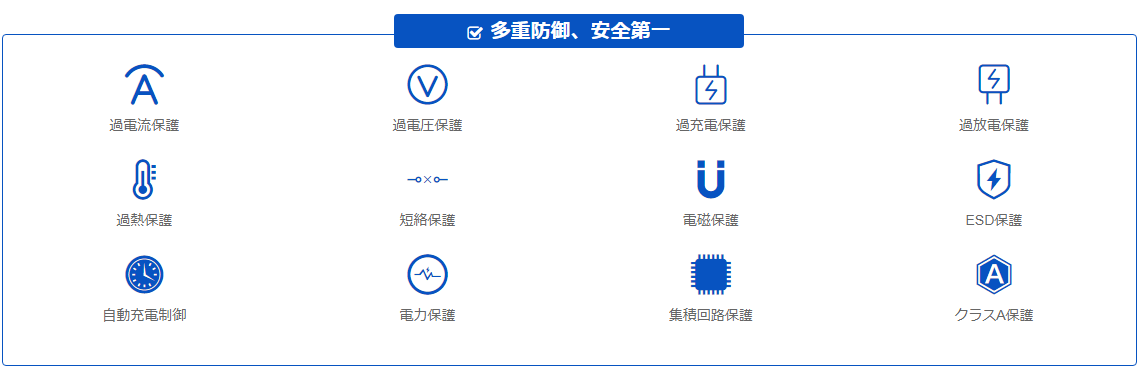
過充電保護機能: 内蔵
互換型番: ld0665001
対応機種:FUJIFILM NP-120 NP-120B FNP120
FUJIFILM NP-120 NP-120B FNP120交換用 バッテリー 内蔵電池 ld0665001 1700mah 3.7V、1年完全保証付き、送料無料。完全新品fujifilm ld0665001 バッテリーのオンラインショップ、【DENCHIS.COM】です。Fujifilm バッテリー交換修理価格一覧。
ご注文後、1 - 2営業日以内に発送致します
100%安全な支払い。
購入リスクなし、30日以内の返金保証。
一年間メンテナンス無料、後顧の憂いなし!

高品質の互換Fujifilm ld0665001激安販売。1700mah FUJIFILM NP-120 NP-120B FNP120 互換性のあるバッテリー 。安心の30日間返品·返金保証、1年間保証。
100%安全な支払い
お客様のプライバシーと情報安全は何よりです。Denchis.comは全力を尽くしてその安全を100%確保します。fujifilm ld0665001 バッテリー交換の注文をご安心ください。
優れた配達
発送したあとは、メールで小包の行方をお知らせします。
購入リスクなし、30日以内の返金保証
購入リスクをできるだけ下げるために、返品期限は7日も14日もなく、30日に設定します!この間、もし商品やサービスに何か満足できないところがあったら、訳なしに返品を申し込むことができます。お客様のご安心のために!
一年間メンテナンス無料、後顧の憂いなし!
本サイトで販売しているバッテリーの故障率が低いが、Fujifilm ld0665001 バッテリー交換 に一年間の無料メンテナンスも提供します。この一年間、バッテリーに何かの質量問題が起こったら、メンテナンスが無料の上、往復の送料もこっちから払います。後顧の憂いはなし、承諾よりサービス!
for Fujifilm NP-120 NP-120B FNP120
for Toshiba NP-120 PX1657
for Pentax D-LI7
for Ricoh DB-43
for Contax BP-1500S
for Kyocera BP-1500S
for Fujifilm FinePix 603
for Fujifilm FinePix F10
for Fujifilm FinePix F10 Zoom
for Fujifilm FinePix F11
for Fujifilm FinePix F11 Zoom
for Fujifilm FinePix M603
for Fujifilm FinePix M603 Zoom
for Toshiba Camileo H30
for Toshiba Camileo X100
for Pentax Optio 450
for Pentax Optio 550
for Pentax Optio 555
for Pentax Optio 750
for Pentax Optio 750Z
for Pentax Optio MX
for Pentax Optio MX4
for Ricoh Caplio 300G
for Ricoh Caplio 400G wide
for Ricoh Caplio 500G
for Ricoh Caplio 500G wide
for Ricoh Caplio 500SE
for Ricoh Caplio G3
for Ricoh Caplio G3 model M
for Ricoh Caplio G3 model S
for Ricoh Caplio G3S
for Ricoh Caplio G4
for Ricoh Caplio G4 wide
for Ricoh Caplio GX
for Ricoh Caplio GX8
for Ricoh Caplio Pro G3
for Ricoh Caplio R330
for Ricoh Caplio RR10
for Ricoh Caplio RR30
for Ricoh Caplio RX
for Zohulu 4K Infrared Night Vision 24.0 Megapixel
MINOLTA
MN80NV
CONTAX
Tvs Digital
ORDRO
HDV-D9
HDV-D9II
HDV-D10
HDV-D80
HDV-D80S
HDV-D100
HDV-D200
HDV-D300
HDV-D320
HDV-D325
HDV-D395
HDV-V7
HDV-V7 PLUS
HDV-V12
HDV-V88
HDV-Z7
HDV-Z10
HDV-Z16
HDV-Z79
HDV-108
HDV-760
HDV-P72
HDR-AC1
HDR-AC3
HDR-AC5
HDR-AZ50
ここでFUJIFILM NP-120 NP-120B FNP120 バッテリー交換 を購入するには何を注意しておりますか?
ご安心に購入するために、Denchis.comはすべてのお客様に一流の製品とアフターケアを提供し、購入する前にいくつの問題を注意しております。
1、自分に必要のはFujifilm ld0665001 バッテリー交換であること、過ちを防ぐため、ご注文時の型番を付記し、正しい電池を購入したかどうかを判断することができる。
2、正しい出荷先所在地を入力して、特にPayPal支払場合、有効な出荷先所在地を選択しなければならない。
1.満充電(残量100%の状態)での保存
対策:電源アダプターをつないだままにしない
電源アダプターをつなぎっぱなしにしていると、「満充電保存」と呼ばれる状態になります。劣化の原因ですので、アダプターをつないだまま残量100%の状態での使用・放置は控えましょう。
2.残量0%状態での放置
対策:残量が0%の状態で放置しない
満充電状態がバッテリー劣化の原因になる一方で、「過放電(残量0%の状態)」もその原因になります。バッテリー残量が0%の状態で長期間放置すると、内部の素材が劣化する場合があります。久しぶりに使おうと思ったのに充電ができない、となると困りますよね。使わないことが、反対に劣化を促進してしまう恐れがあるのです。
対策は、FUJIFILM NP-120 NP-120B FNP120 バッテリー交換が0%の状態で放置しないことです。0%になった場合はすぐに充電するのはもちろん、しばらく使わない場合にも定期的に充電し、残量が30~50%ある状態をキープするようにしておきましょう。
3.高温の環境
対策:バッテリーを高温の環境にさらさない
リチウムイオン電池の最高許容周囲温度は、約45℃といわれています。高温の環境に置くと、それだけで電池の劣化が進みます。例えば、直射日光下の車のダッシュボードや暖房の前に放置してしまう、などです。スマートフォンでも、充電をしながらフルセグでテレビを視聴するなどで、45℃を超えてしまうこともあるのです。
長く使い続けるために、ぜひ以上の対策を心がけましょう。
日本全国スピードお届け実施中!配達料金無料。
コメント: 特別地域には運賃の加算が必要です。北海道地域は1200円加算します、沖縄地域は3800円加算します。
商品の発送は、注文タイミング、お支払い方法や在庫の有無によって異なります。 ご注文後、1 - 2営業日以内に発送致します
オーダー トラッキング: 在庫のあるすべての商品の標準配送の注文はすべて、できるだけ早く発送されます。お客様の積荷が確認されてから、確証電子メールで追跡番号を受けることができます。 すべてのアイテムは7-10営業日以内に到着します。
注:祝日や不可抗力などの要因により、配送先の国や宅配便も配送時間に影響します。これは当社の管理外です。
弊社の商品は全部100%保障されております。もしも お客様がご商品を不満だとしたら、理由を問わず 30日以内で商品を返せます。それに対し弊社は商品の返金をします。
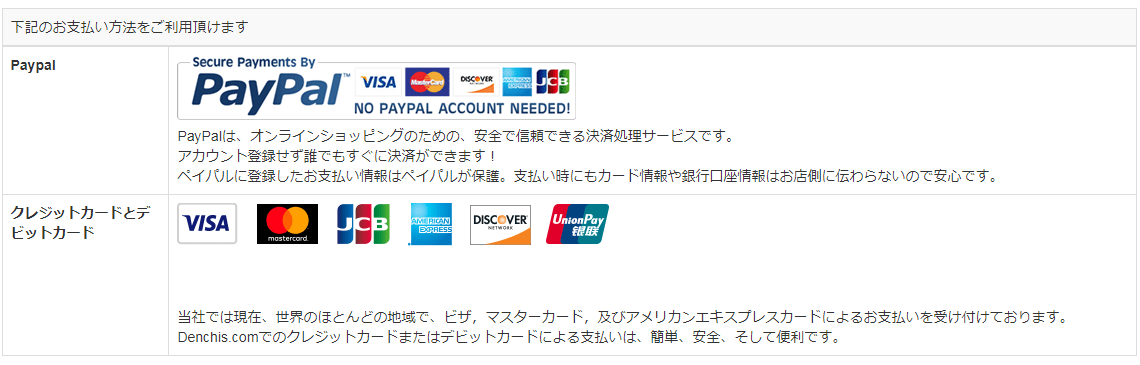
どうやってPayPalで支払いますが?
メールアドレスよりPayPalアカウントの登録ができます, それから決済手続きを完了することはできます。 また、直接にクレジットカードでPayPalを通じて支払うこともできます、登録料と手数料がありません。
自信を持ってショッピングしよう、あなたがどんな支払う方法を選択しても、あなたの財務情報は安全です。
一つのノートパソコンバッテリーには少なくとも一つの品番(通常言われたバッテリーの型番)があり、品番が複数のバッテリーもたくさんあります。同じ品番を持つバッテリーなら、ノートパソコンにピッタリと確信できます。
ノートパソコンからバッテリーを取り外すと、品番がわかります。多くのバッテリーには、品番が左上やトップの中心に書いてあります。
Windowsシステムから調べる方法
1. パソコンが起動できる状態ならWindowsのシステムから調べられます。
[Windows]キーと[R]キーを同時に押す、または「スタートメニュー」→「すべてのプログラム」から「ファイル名を指定して実行」をクリックします。
Windows Vistaでスタートメニュー内に表示がない場合は、「スタートメニュー」→「すべてのプログラム」→「アクセサリ」内にあります。
出たウインドウに、「winmsd」と入力してOKを押します。
「システム情報」というウインドウが出ます。
いちばん上の「システム概要」を選んで右側にでる「システムモデル」がお客様のパソコンの型番です。
2. パソコンに「DirectX」がインストールされていれば「DirectX診断ツール」でも簡単に型番、スペック等がわかります。
スタートメニューから「ファイル名を指定して実行」をクリックします。
出たウインドウに、「dxdiag」と入力してOKを押します。
システム情報取得の許可を求められるので「はい」を押します。これによってシステム情報が流出することはありません。
「DirectX診断ツール」ウインドウのシステムタブ内赤線をひいてある「システムモデル」が型番になります。
Macシステムから調べる方法
1. 「この Mac について」を使う
画面の左上にある Apple メニュー から「この Mac について」を選択します。Mac の概要情報として、モデル名やシリアル番号などが表示されます。
2. システム情報を使う
システム情報を直接開くには、「option」キーを押しながら Apple メニュー >「システム情報」の順に選択します。この App を開いて、システム情報のウインドウの左側で「ハードウェア」を選択します。モデル名とシリアル番号が右側に表示されます。
ラベルシールを確認する
型番は多くの場合、デスクトップパソコンの裏側や側面、ノートパソコンなら内側キーボードの近く、 液晶のフレームの角、バッテリーをはずしたところや底面に貼られているラベル(シール)に記載されています。パソコンを起動しなくても、メーカーラベルに記載の型番を確認することができます。
ラベル一例
品名、型番、型名、型式、形式、Model、TYPE・・・などの記載があります
.jpg)


.jpg)